1 그룹 가입2 테스터 되기3 설치
테스터 참여부터 설치까지
안드로이드 폰의 Play 스토어에 로그인된 구글 계정(Gmail) 하나로 1~3번을 모두 해 주세요. 계정이 다르면 설치가 안 돼요.
테스터 그룹에 가입하기
아래 버튼으로 「등대의아이」 테스터 구글 그룹을 열고, Gmail로 로그인한 뒤 「그룹 가입」를 눌러요. 따로 신청서를 쓰거나 기다릴 필요가 없어요.
테스터 그룹 가입하기「테스터 되기」 누르기
그룹에 참여한 같은 Gmail로 아래 버튼을 열고, 「테스터 되기」를 한 번 눌러요. 그룹에 들어간 것만으로는 테스터가 되지 않아요.
- 「테스터가 되었습니다」가 보이면 성공이에요.
- 「찾을 수 없음」이 나오면 1번을 안 했거나 다른 Gmail로 로그인된 거예요.
테스트 버전 설치하기
「테스터가 되었습니다」 화면 아래의 「Google Play에서 다운로드」를 누르고 설치를 눌러요. 설치가 끝나면 「등대의아이」를 열어 바로 등반을 시작해요.
설치 버튼이 안 보이면 Play 스토어 앱 오른쪽 위 프로필을 눌러 같은 Gmail로 바꾼 뒤 다시 열어 주세요. 참여 직후에는 반영까지 시간이 조금 걸릴 수 있어요.
부탁드려요. 테스트 기간에는 앱을 지우지 말고 「테스트 그만두기」도 누르지 말아 주세요. 테스터가 계속 참여해야 정식 출시 심사를 받을 수 있어요. 해 보신 느낌은 홈페이지 고객의견이나 공식 카페에 남겨 주세요.
자주 묻는 질문
- 설치 없이 먼저 해 볼 수 있나요?
- 네, 웹 버전으로 바로 해 볼 수 있어요.
- 돈이 드나요?
- 테스트 참여와 설치는 무료예요.
운영자 안내: 테스터 그룹 연결과 개별 등록
이 부분은 개발자 계정(대표님)만 쓸 수 있어요.
테스터 그룹 연결 (한 번만)
- 구글 그룹 kobong96 설정에서 「그룹에 참여할 수 있는 사용자」를 「웹에 로그인한 모든 사용자」로 둬요.
- Play Console 테스트 및 출시 → 비공개 테스트 → Alpha 「관리」 → 테스터 탭에서 Google 그룹을 고르고 [email protected] 을 넣고 저장해요.
- 그룹 하나만 고를 수 있는 화면이면 대표님 Gmail도 그룹에 넣어 두세요.
개별 Gmail로 등록할 때
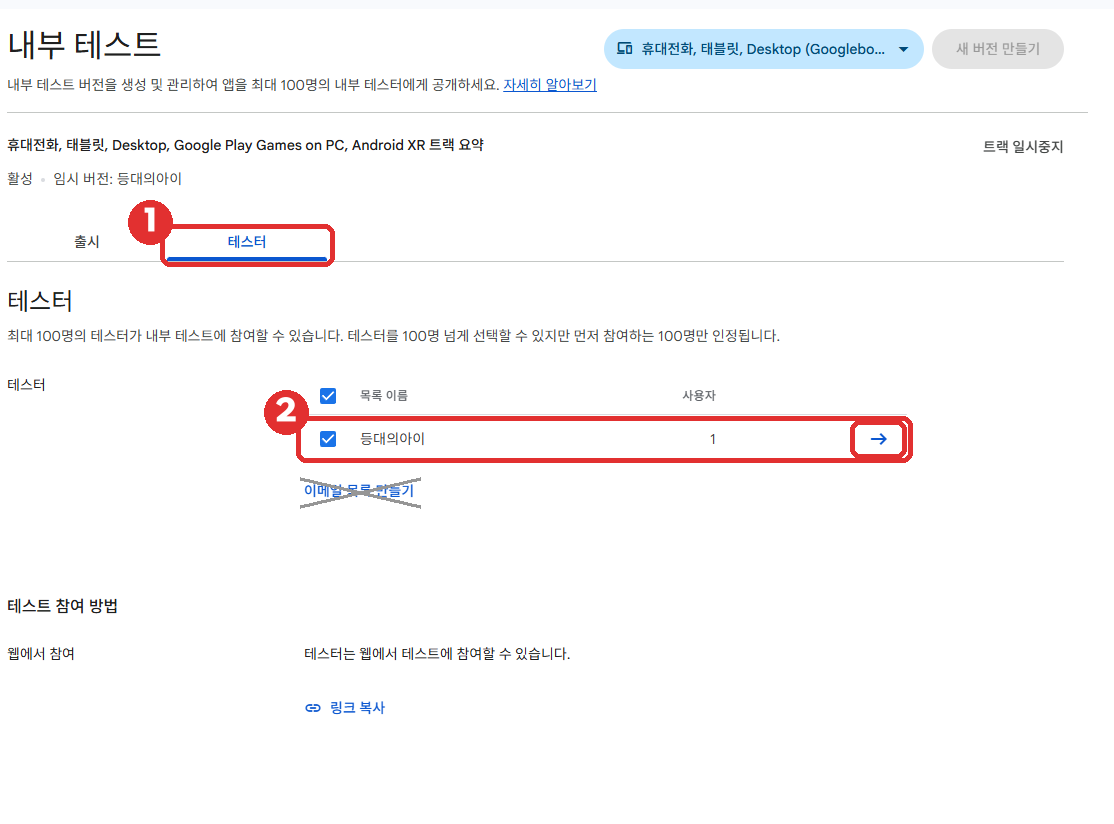
Play Console 테스터 화면 열기- Play Console에서 테스트 및 출시 → 비공개 테스트 → Alpha 「관리」로 들어가요. (위 버튼으로 열린 화면도 같은 목록이에요.)
- ① 테스터 탭을 눌러요.
- ② 목록 「등대의아이」 줄 오른쪽의 연필(또는 → 화살표)을 눌러요. 「이메일 목록 만들기」는 누르지 않아요.
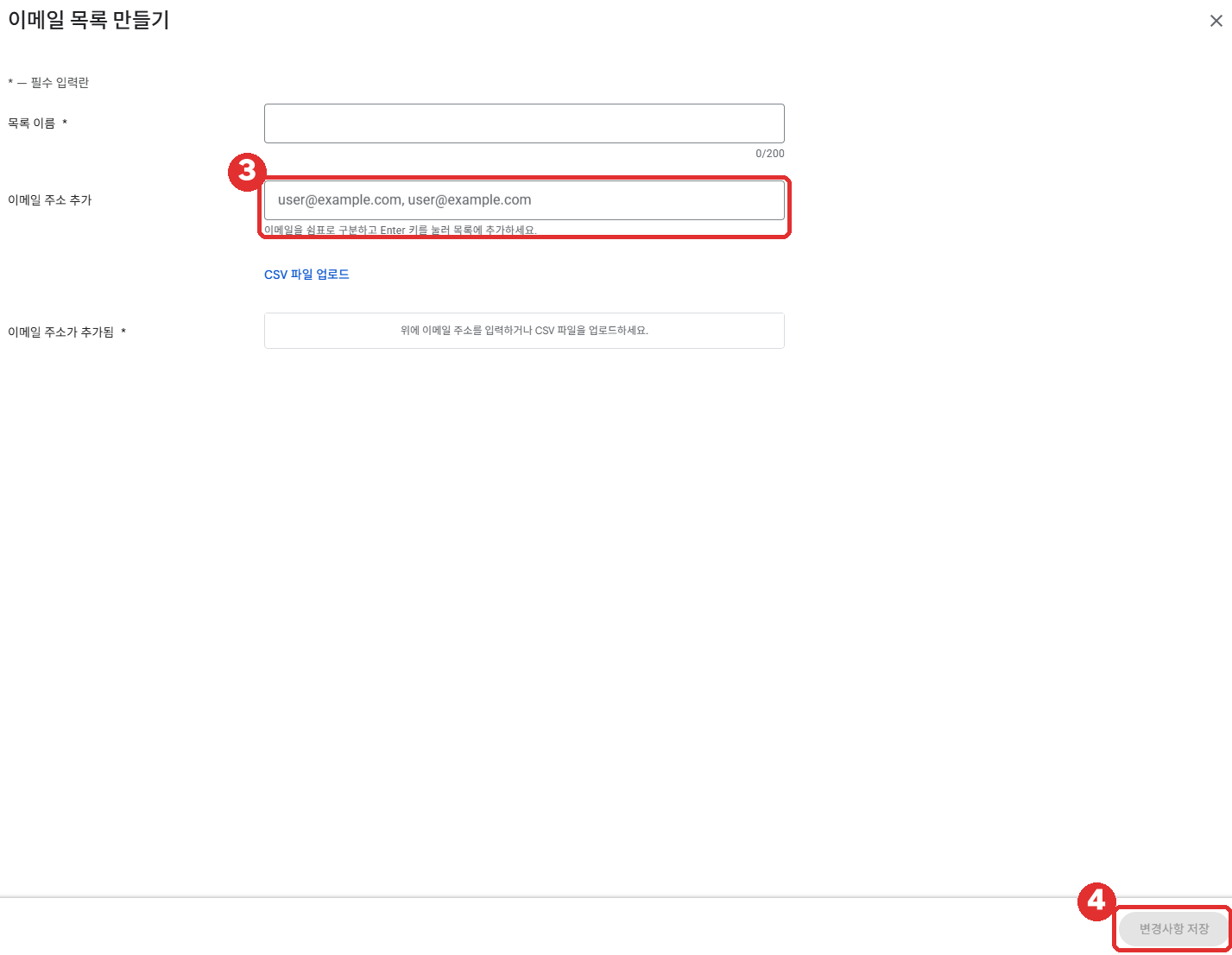
- ③ 이메일 주소 추가 칸에 신청자 Gmail을 넣고 Enter를 눌러요. 여러 명이면 쉼표(,)로 구분해요. 아래 「이메일 주소가 추가됨」에 주소가 보이면 돼요.
- ④ 오른쪽 아래 변경사항 저장을 눌러요.
- 테스터 화면에서 「등대의아이」 체크가 켜져 있는지 확인하고, 화면 아래 저장을 눌러요. 사용자 수가 늘었는지 봐요.
- 카페 신청글에 「등록 완료, 테스터 되기 눌러 주세요」라고 답글을 달아요. 신청자에게는 비공개 테스트 참여 주소만 알려 줘요.
- Play Console은 누가 「테스터 되기」를 눌렀는지 이름별로 보여 주지 않아요. 신청자가 카페에 남긴 「테스터 되기 완료」 답글로 확인해요.